Sunucuna bağlanalım
Her ekranda tek bir şey yapacaksın. Yapınca yeşil düğmeye bas.
Adım 1Önce 3 bilgini bul
Bu 3 bilgi müşteri panelinde, aktif ürünlerinde yazıyor. Şöyle görünür:
Bunlar örnek. Sen kendi panelindekileri kullan.
İpucuPaneli açık bırak. Birazdan bu bilgileri oradan kopyalayacaksın.
Bu iki tuşa aynı anda bas
Windows tuşu, klavyenin sol altında, üstünde pencere resmi olan tuş.
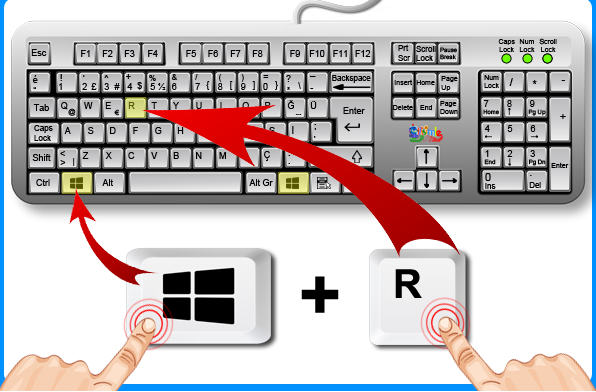
Ekranın sol altında küçük bir pencere açılacak.
Bunu yaz, Enter'a bas
mstsc
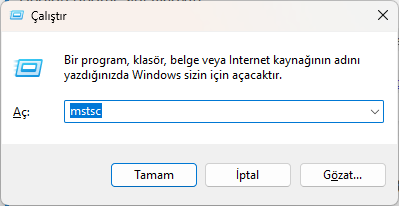
Şimdi bu pencere açılacak:
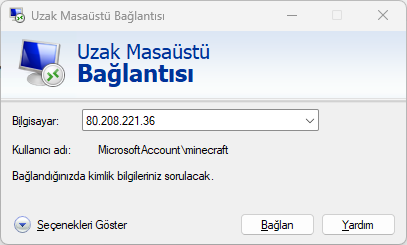
Bağlan ve giriş yap
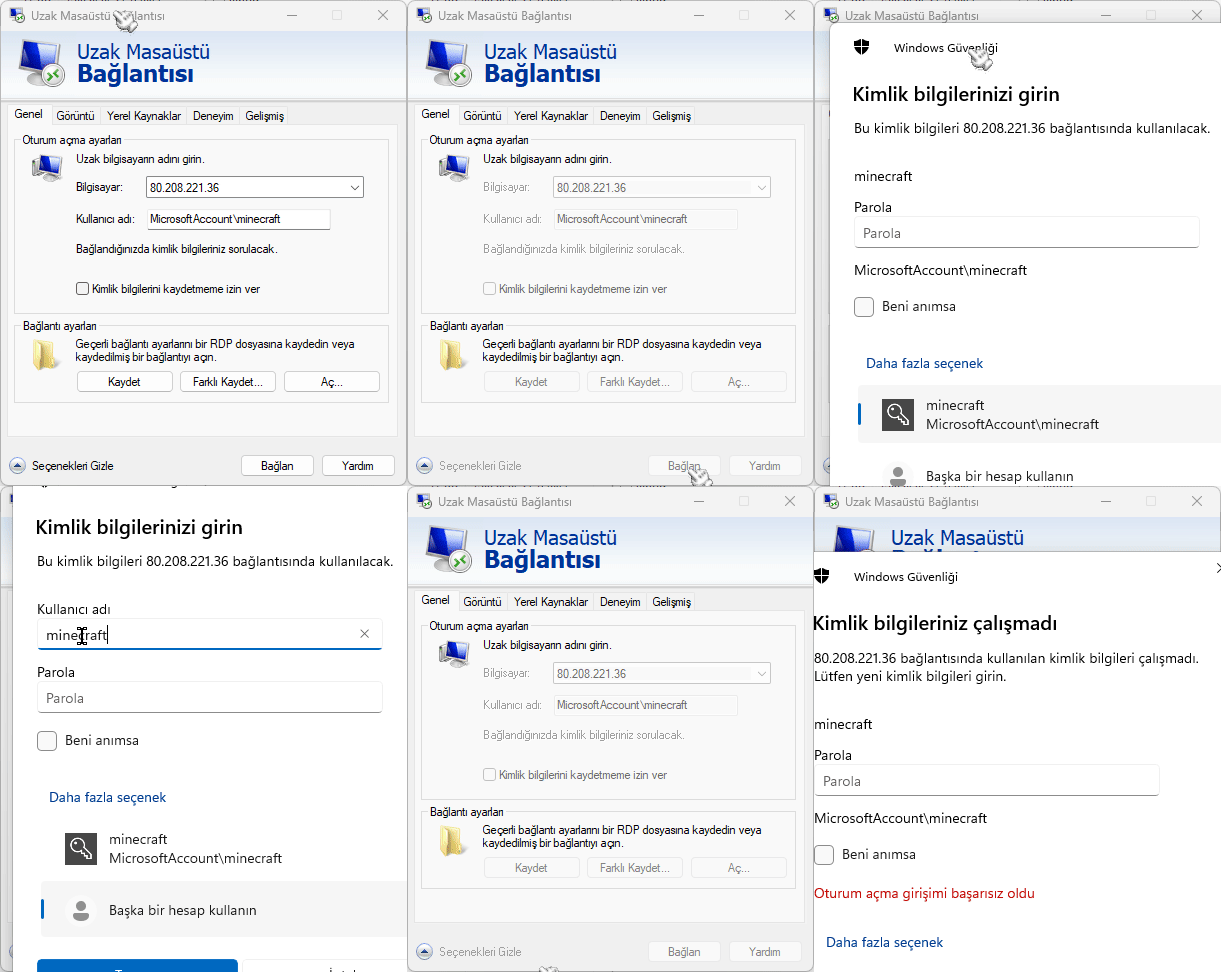
1Panelde yazan IP adresini kutuya yaz. Bağlan'a bas.
Daha önce portunu değiştirdin mi?O zaman IP'nin sonuna :13389 ekle. Örnek: 123.45.67.89:13389
2Şifre isteyen bir pencere açılır. Hemen şifre yazma. Önce Daha fazla seçenek'e, sonra Başka bir hesap kullanın'a bas.
İngilizce mi yazıyor?"More choices" yazısına, sonra "Use a different account"a bas.
3Üstteki kutuya kullanıcı adını yaz (genelde minecraft ya da vds). Alttaki kutuya şifreni yaz. Tamam'a bas.
Şifre yazarken görünmüyor mu?Normal, gizli yazılır. Panelden kopyalayıp yapıştırmak en kolayı.
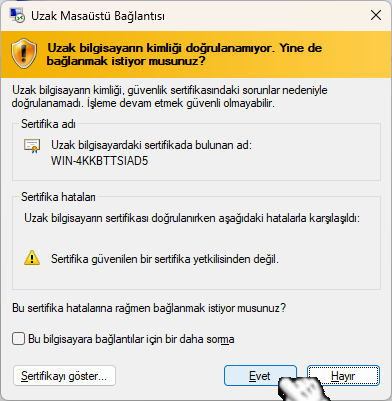
Uyarı çıkarsa "Evet"e bas
İlk bağlanışta böyle bir uyarı çıkabilir. Korkma, bu normal. Evet'e bas.
İpucu"Bir daha sorma" kutusunu işaretlersen bu uyarı bir daha çıkmaz.
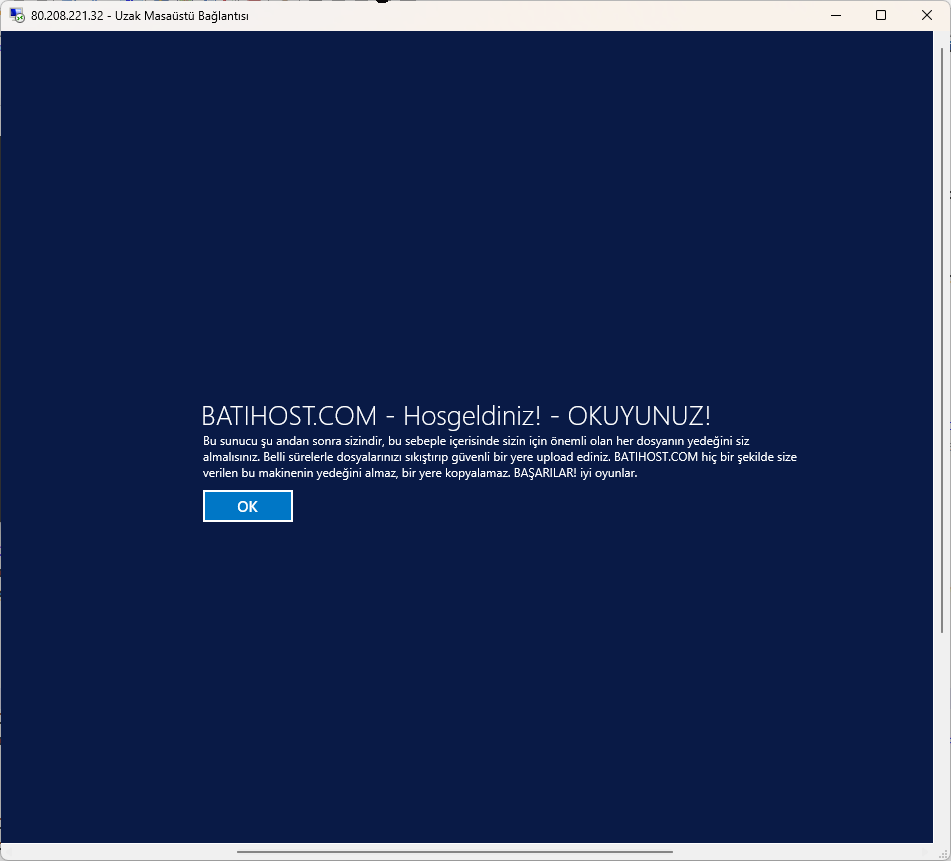
Bitti, bağlandın!
Karşına sunucunun masaüstü geldi. Artık sunucunun içindesin.
Bir dahaki sefere sadece 2. adımdan başla.